
So richten Sie eine VPN-Verbindung ein
Zweck einer VPN-Verbindung:
Durch die Nutzung einer VPN-Verbindung erhalten Sie eine IP-Adresse im Netzwerk der Universität. Damit können Sie auf eingeschränkte Dienste zugreifen, wenn Sie nicht auf dem Campus sind (z. B. Bibliothekskataloge oder Datenbanken).
VPN Client installieren
Bitte installieren Sie den kostenlosen GlobalProtect VPN-Client auf dem Gerät Ihrer Wahl. Wir empfehlen die Verwendung eines privaten Geräts. Sollten Sie ein Firmen-Notebook verwenden, benötigen Sie Administratorrechte auf diesem Gerät.
Je nachdem, welche Art von Gerät Sie verwenden (Notebook, Telefon, Tablet), finden Sie die Installationsdateien an unterschiedlichen Stellen.
- Für Desktop-Betriebssysteme können Sie die Installationsdateien über das WU Controlpanel herunterladen. Wählen Sie dazu im Menü > "Weitere WU-Services" > "VPN an der WU".
- Sie können auch auf diese Website https://vpn.wu.ac.at/ gehen - zum Einloggen auf dieser Seite verwenden Sie bitte Ihren Benutzernamen h+Student-ID und Ihr Account Passwort. Sie finden Ihr Account Passwort entweder auf Ihrem Account Datenblatt oder Sie müssen es im WU Controlpanel festlegen.
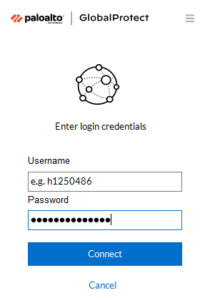
- Für das Desktop-Betriebssystem MAC OS können Sie die Installationsdateien über das WU Controlpanel herunterladen. Bitte wählen Sie die Menüpunkte > "Weitere WU-Services" > "VPN an der WU".
- Sie können auch auf diese Website https://vpn.wu.ac.at/ gehen - zum Einloggen auf dieser Seite verwenden Sie bitte Ihren Benutzernamen h+Student-ID und Ihr Account Passwort. Sie finden Ihr Account Passwort entweder auf Ihrem Account Datenblatt oder Sie müssen es im WU Controlpanel festlegen.
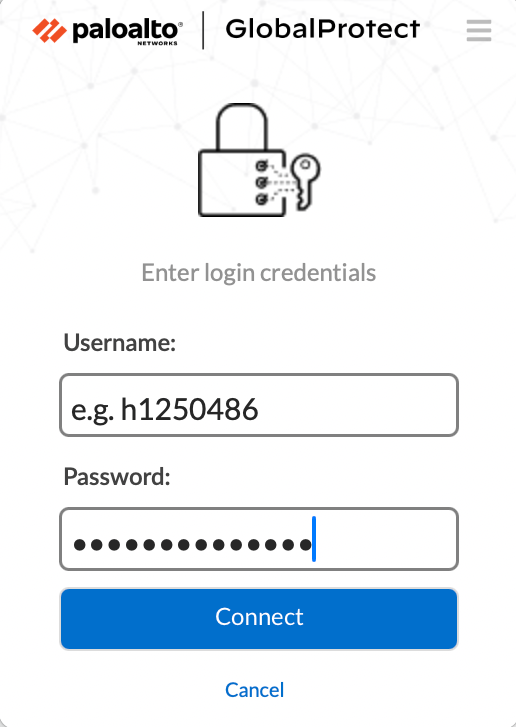
-
Wichtiger Hinweis für die Installation unter MacOS!
Um GlobalProtect installieren zu können, müssen Sie das Laden der Systemsoftware vom Entwickler "Palo Alto Networks" erlauben. Bitte tun Sie dies unter >Systemeinstellungen > Sicherheit > Allgemein. Diese Sicherheitsausnahme muss ab macOS 10.13 bestätigt werden, sonst kann keine VPN-Verbindung zur WU aufgebaut werden.
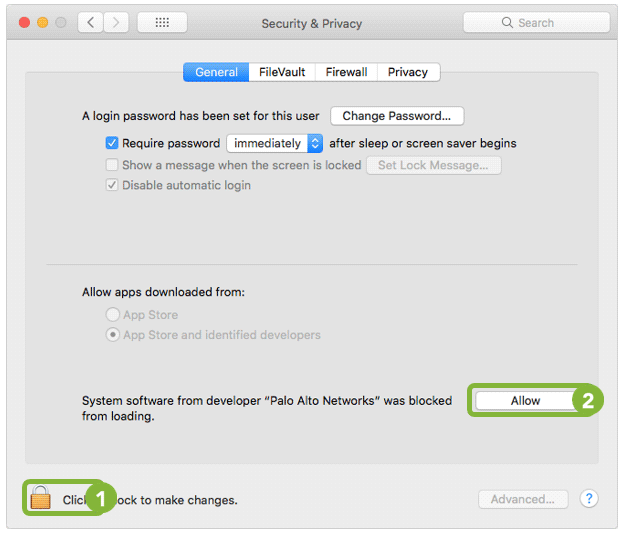
Auf der Website von Palo Alto Networks finden Sie Details zur Installation des GlobalProtect-Clients.
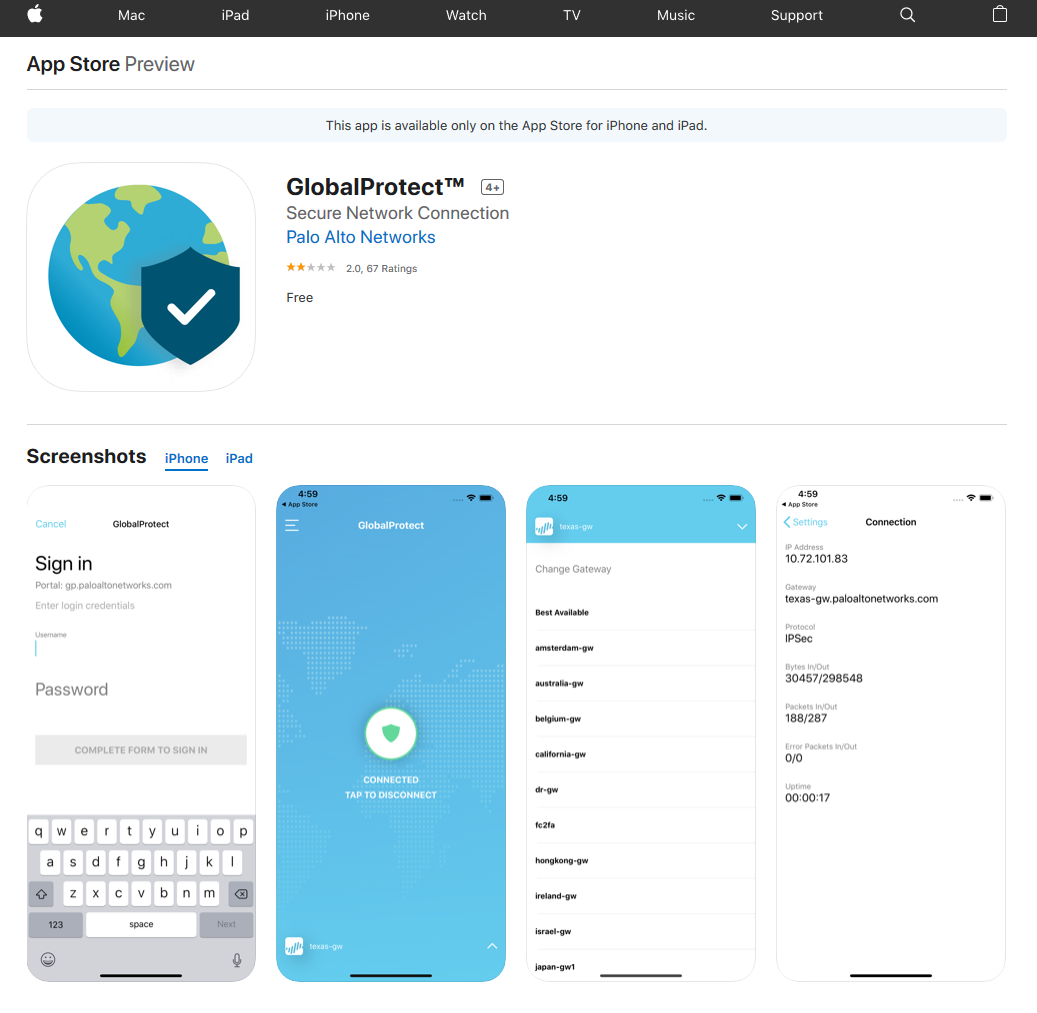
Bitte suchen Sie nach der App "GlobalProtect" von Palo Alto Networks im App Store des Geräteherstellers.
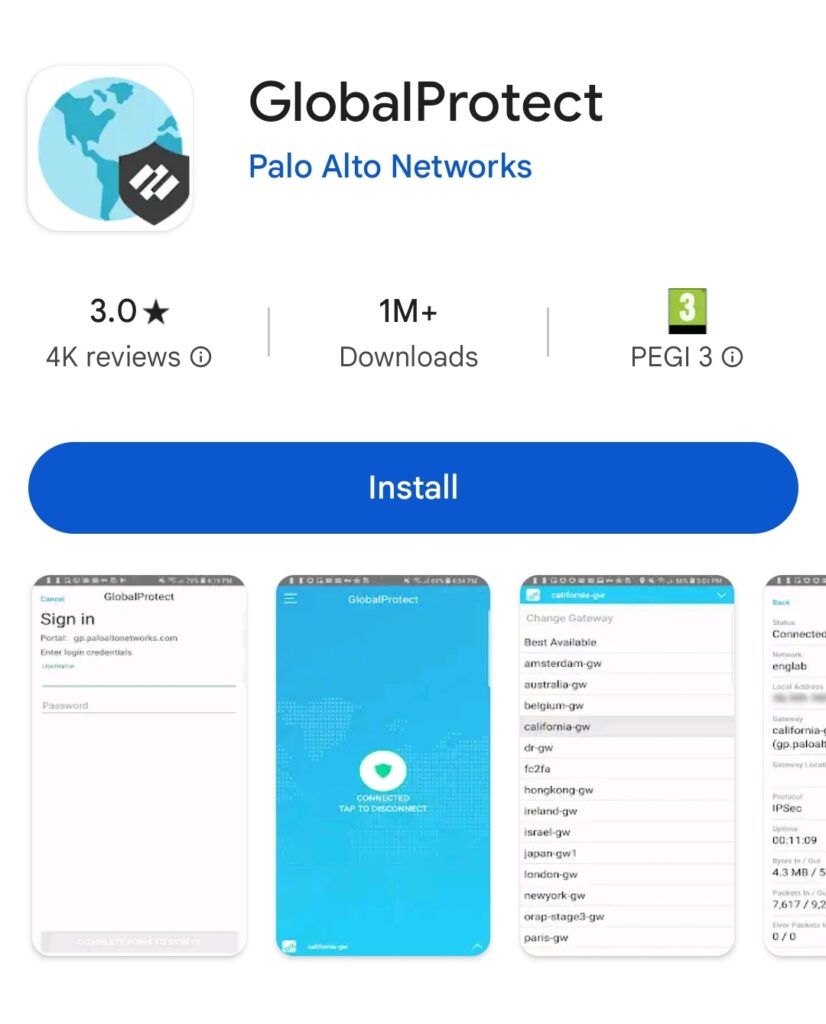
Herstellen einer VPN-Verbindung
Starten Sie nach erfolgreicher Installation die Software GlobalProtect und geben Sie die folgenden Daten ein:
Portal Adresse: vpn.wu.ac.at
Username: h+Student-ID@s.wu.ac.at
Passwort Account Password
Sie finden Ihr Account Passwort entweder auf Ihrem Account Datenblatt oder Sie müssen es im WU Controlpanel festlegen.
Nachdem Sie Ihre Zugangsdaten eingegeben haben, werden Sie darum gebeten den 2 Faktor zu bestätigen.
Falls Sie Ihren zweiten Faktor noch nicht eingerichtet haben besuchen Sie bitte 2FA.
Testen Sie Ihre VPN-Verbindung
Wenn Sie den Artikel sehen können, haben Sie eine VPN-Verbindung!